

返回顶部

中国听力语言中心目前已成为医、教、研为一体的听觉言语康复机构,面向全国,面向基层,为听觉言语障碍者服务。中国听力语言中心拥有一大批由老中青各类专业人员组成的医、教、研专家队伍,具有康复医学、康复听力学、康复教育、康复评定、康复研究及康复管理的业务能力。针对听障儿童生理、心理特点,积极采取各种康复措施和手段,补偿听力缺陷,培建听觉能力,发展言语功能,开发智力潜能,培养良好性格,使其开口说话,增强聋儿接受教育和独立参与社会生活的能力,同时为全年龄段听障者开展专业服务。
随着计算机网络、通讯技术和多媒体技术的迅速发展和广泛应用,办公自动化、无纸化办公等成为办公方式未来发展的趋势。办公自动化以工作流技术为基础,以计算机网络为中心,采用一系列的办公设备和先进的通信技术,实现信息的收集、处理、存储和共享,为企业办公和公司业务处理提供一个公用的平台,改变传统的办公方式,从而提高企业的运营效率。
提高办公的效率的手段可以通过办公自动化系统利用技术来实现,采用互联网技术,基于工作流的概念,所以内部人员可以快速,轻松地共享信息,高效地进行协同工作,改变过去繁琐,低效的手工办公方式,实现快速,全面的信息收集,信息处理受到众多企业的青睐,为管理和决策提供了科学依据。
公文,全称公务文书,是指行政机关、社会团体和企事业单位在行政管理活动或处理公务活动中产生的,按照严格的、法定的生效程序和规范的格式制定的具有传递信息和记录作用的载体。
公文管理的定义就是对公文的创制、处置和管理,即在公文从形成、运转、办理、传递、存贮到转换为档案或销毁的一个完整周期中,以特定的方法和原则对公文进行创制加工、保管料理,使其完善并获得功效的行为或过程。
公文管理包括两部分:收文管理与发文管理。收文是指该文件是需要传递到哪个部门的,或者是哪各部门进行签发存档的;发文则是指该文件是有哪个部门制定和引发的。而于同一个单位,收文处理和发文处理就是两个“口”,即文件的进口与出口,而此处的文件指的不是同一个文件。
公文管理的特点
1、操作简易:直接通过IE浏览器浏览访问,在机器上不用安装客户端,这样既减少了工作量,又使系统的使用和维护变得非常的方便。
2、灵活运转:可跳越式审批,撤回。(与工作流紧密衔接即多个参与者之间按照某种预定义的规则传递文档、信息或任务的过程)
3、 即时监控:实时跟踪系统传递信息情况,提醒用户及时对文件进行处理。
4、 安全可靠:用户和权限设置完全可靠,用户无权查看非自己呈报、签发或待办文件。
企业行政部门公务信息的一个非常重要的存在形式就是公文。通过公文管理,可以实现对公文的新建、编辑和删除等,能够在公文中产生、流转一直到最终存档或者销毁的整个生命周期中,妥善加工、利用和保护公文。
公文管理是企业行政部门教育工作者的一项非常重要的工作任务。公文管理的工作量是非常巨大的,而且,它也是非常琐碎和复杂的,需要许多的人员参与进来,能否妥善做好公文管理工作,直接关系到公文活动能否取得良好的效果。具体来说,公文管理模块应该涵发文管理、收文管理、公文处理流程维护、公文检索和公文统计。
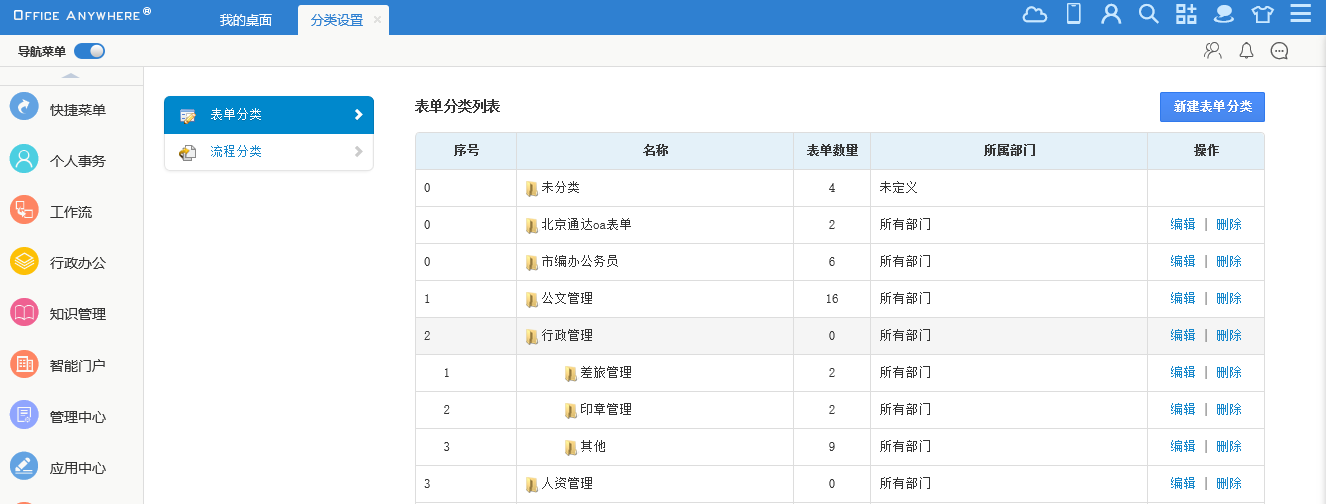
表单分类
表单分类更方便了表单的管理,把不同性质的表单放在不同的分类下,也方便了表单的查找。同时根据表单分类的所属部门,实现了表单分类按部门进行独立管理的目的。
表单基本样式设计可以使用 Office 的 InfoPath 工具,同时也可以使用网 页制作工具设计好表单的基本样式,根据提供的表单基本样式设计如下图:
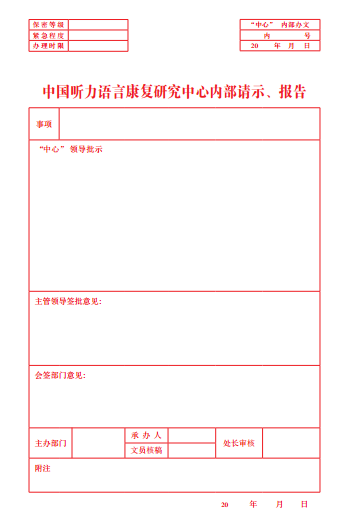
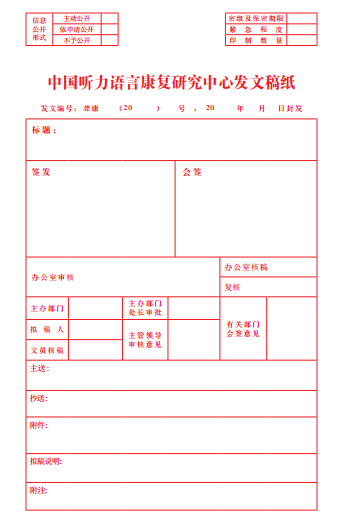
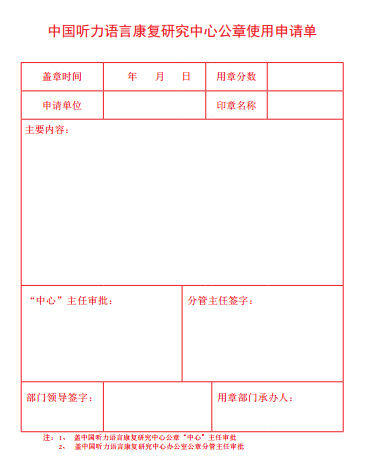
设计好表单样式后可以直接粘贴到 OA 的表单设计器里面,然后添加需要的表单控件。
工作流流程设计
流程分类
在工作流→工作流设置→分类设置可以为系统添加流程分类。流程分类更方 便了流程的管理,把不同性质的流程放在不同的分类下,也方便了流程的查找。 同时根据流程分类的所属部门,实现了流程分类按部门进行独立管理的目的。
设计流程
设计流程包括:定义流程属性、设计流程步骤、预览表单和导入。定义流程是用于定义流程的基本属性。
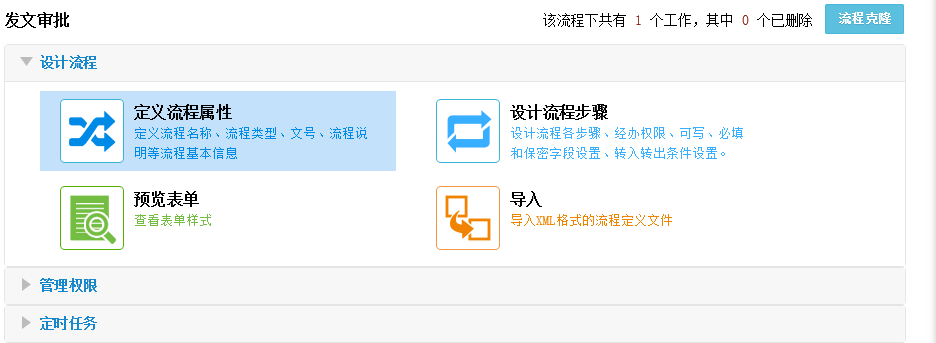
新建流程
点击“新建流程”,出现一个弹窗,进入新建流程界面。如下图: 通达OA工作流:
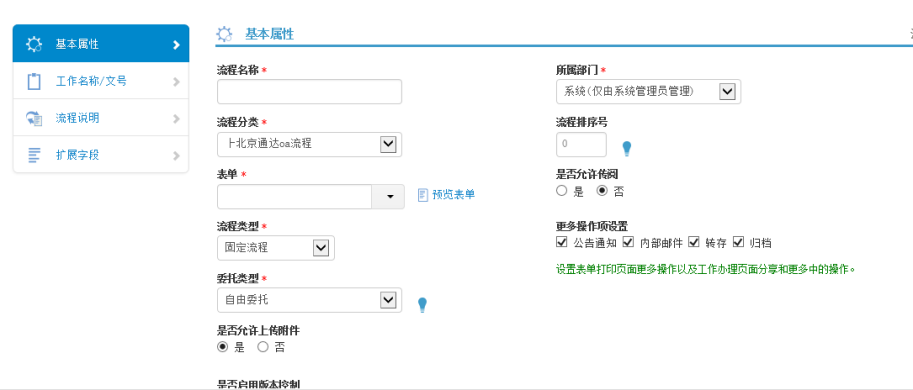
在该界面上填写相应的参数,“保存”,流程即创建成功。
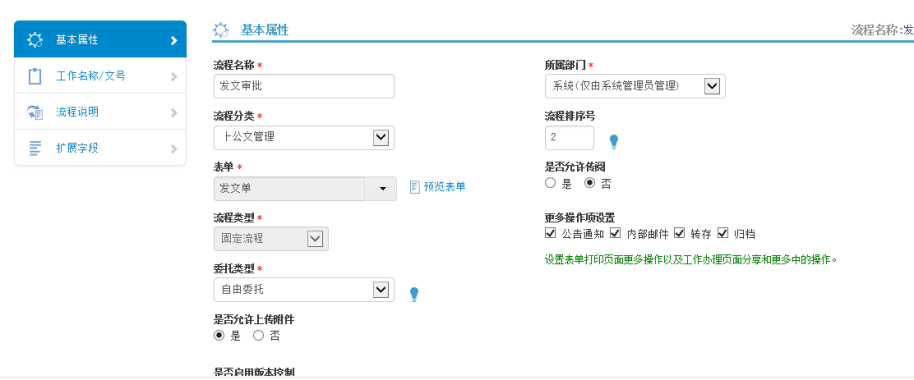
定义流程属性
定义流程名称、流程类型、文号、流程说明等流程基本信息,用于对已有 流程的相应参数进行编辑修改,界面如下图
设计流程步骤
设计流程各步骤、经办权限、可写、必填、保密字段设置、转入转出条件 设置。流程设计器用来设计流程的步骤走向,是流程最重要的操作。下图是一 个流程的实例:
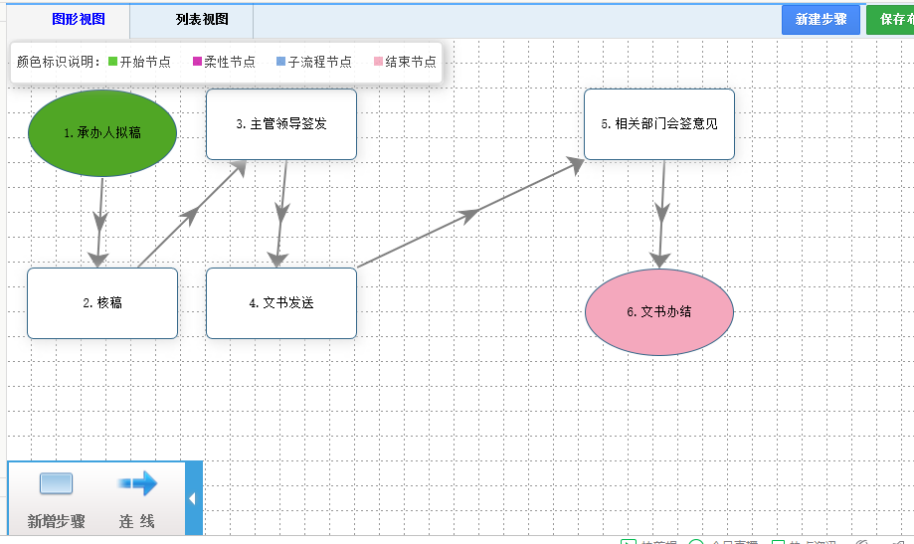
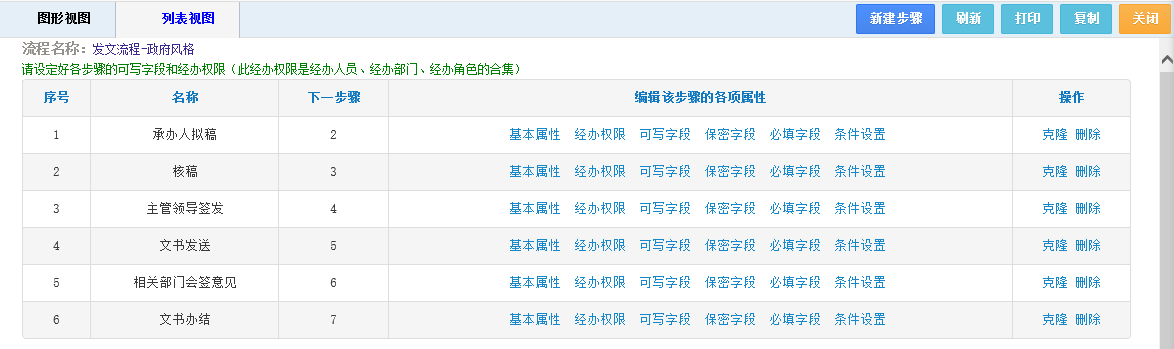
流程设计器提供了图形视图和列表视图两种显示方式供用户查看,满足用户不同的使用习惯。 在图形视图界面,用鼠标在空白处右击在弹出菜单即可新建流程步骤,指定好每个步骤的下一步骤属性(即步骤的流转方向),基本流程图就设计好。
工作流套红模板设计
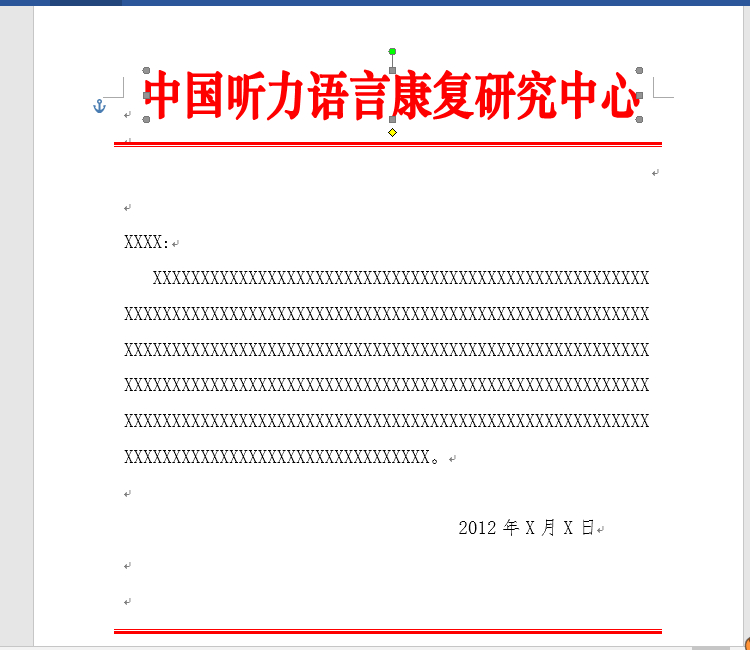
1、首先,在word文件中制作好套红模板。
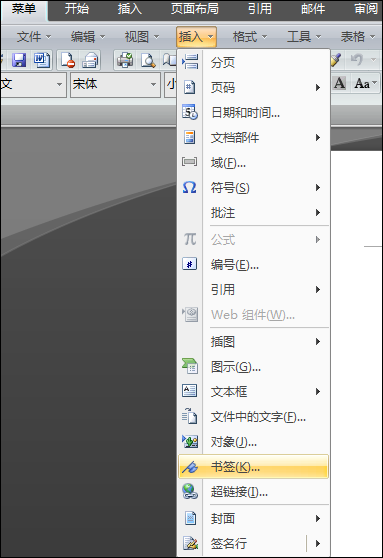
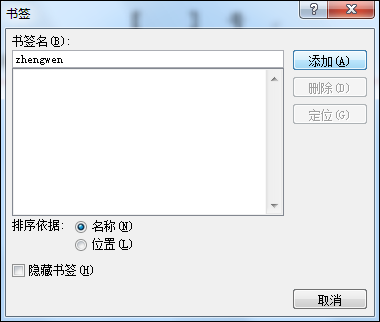
2、在菜单下,点击“插入”,选择“书签”,插入“zhengwen”书签。如图所示:
3、将模板保存为.dot或者.doc格式的文件。
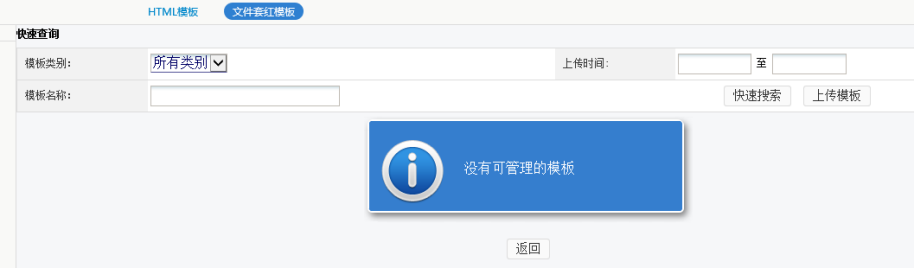
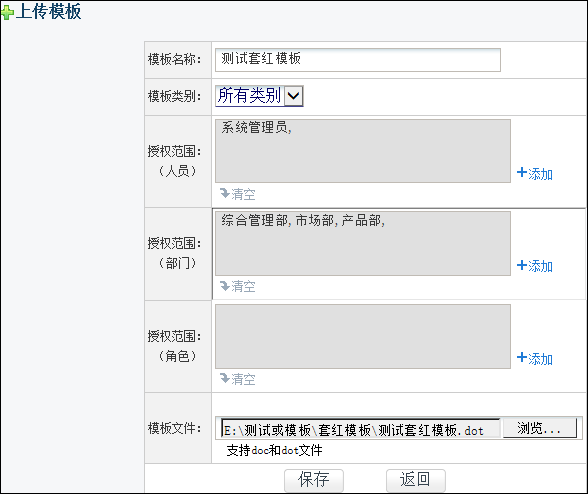
4、登录OA,点击菜单->行政办公设置->模板管理->文件套红模板中上传制作的模板。如图所示:
5、上传文件时一定要设置好授权范围,不在范围内的用户不能使用这个模板。如图所示:
6、使用时选择制作的文件套红即可。如图所示:


 400 8859 569